Welcome To My Blog, Anggap saja Blog sendiri ok......

(Materi Kelas 8) Mengenal Tipe Data MS Excel

          Mengenal Tipe Data Pada Excel 2000 Sebelum melangkah lebih jauh dengan Excel 2000, ada baiknya terlebih dahulu kita mengenal tipe-tipe data yang terdapat pada excel itu sendiri. 

1. Tipe Data Alpha Numerik/Teks Adalah tipe data berupa teks seperti huruf (A – Z, a – z), simbol (*, ^, $, %, #, @, dll) dan angka (0 – 9) yang tidak akan diproses secara matematika. Data dengan tipe ini, dalam excel 2000 akan dibuat rata kiri dan selalu didahului oleh label prefiks berupa tanda kutip satu (‘) yang diberikannya secara otomatis. Jika data yang dimasukkan adalah data angka tetapi kita ingin menganggapnya sebagai alpha numerik/teks, maka kita harus mengetik label prefiks sebelum data tersebut, seperti : ‘2001

2. Tipe Data Numerik/Angka Adalah data yang terdiri dari angka (0 – 9), waktu dan tanggal yang dapat diproses secara matematika. Penulisan data dengan tipe ini tidak boleh didahului oleh label prefiks. Data numerik ini akan ditampilkan rata kanan oleh Excel 2000. 

3. Tipe Data Formula Adalah tipe data yang terdiri dari rumus-rumus, seperti perkalian, pembagian, penjumlahan serta fungsi matematika lainnya. Tipe data ini ini merupakan tipe data yang terpenting dalam Excel 2000, karena akan selalu digunakan dalam pengolahan data.

(Materi Kelas 8) Memulai MS Excel dan Mengenal Tampilannya

Untuk memulai dan menjalankan MS Excel, kita dapat mengikuti langkah-langkah sebagai berikut :
  • Klik tombol Start
  • Pilih dan klik All Program lalu pilih Microsoft Office lalu klik MS Excel
  • Tunggu sampai muncul area kerja MS Excel. 
Sebelum melakukan pengolahan data pada Microsoft Excel, terlebih dahulu kita harus mengetahui elemen-elemen yang ada di Microsoft Exel


  •           Menu Bar, berisi sederetan menu yang dapat digunakan, dimana setiap menu mempunyai sub menu masing-masing sesuai dengan fungsi dari menu induknya. Misalnya Edit, akan mempunyai sub menu yang berhubungan dengan edit data, begitu juga dengan menu yang lainnya. Standarnya menu bar terdiri dari :
    Menu ini dapat dipilih dengan Mouse atau menggunakan tombol kombinasi ALT+huruf menu yang bergaris bawah secara bersamaan. Misalkan kita akan memilih menu edit, maka tekanlah tombol ALT jangan dilepas lalu tekan huruf E. Toolbars Standard, adalah sederetan icon-icon yang akan sering digunakan. Toolbar digunakan agar kita dapat memilih dan menjalankan perintah dengan cepat dan mudah. Defaultnya toolbar ini terdiri dari:
              Masing-masing toolbar mempunyai nama dan fungsi masing-masing, untuk mengetahui namanya cukup dengan mengarahkan pointer mouse ke icon yang dituju, tunggu sesaat, maka akan muncul nama dari icon tersebut.

              Toolbar Formatting, adalah toolbar yang sering kita gunakan yang berfungsi dalam hal memformat lembar kerja, apakah itu rata kiri, kanan atau rata tengah, kita juga bisa cetak tebal, miring atau bergaris bawah, semua ini adalah bagian dari proses memformat lembar kerja. Standarnya, toolbar ini terdiri dari: Kita tinggal meng-klik icon tersebut untuk menggunakannya.

              Row Heading (Kepala garis), adalah penunjuk lokasi baris pada lembar kerja yang aktif. Row Heading juga berfungsi sebagai salah satu bagian dari penunjuk sel (akan dibahas setelah ini). Jumlah baris yang disediakan oleh Excel 2000 adalah 65.536 baris.

              Column Heading (Kepala kolom), adalah penunjuk lokasi kolom pada lembar kerja yang aktif. Sama halnya dengan Row Heading, Column Heading juga berfungsi sebagai salah satu bagian dari penunjuk sel (akan dibahas setelah ini). Kolom di simbol dengan abjad A – Z dan gabungannya. Setelah kolom Z, kita akan menjumpai kolom AA, AB s/d AZ lalu kolom BA, BB s/d BZ begitu seterus sampai kolom terakhir yaitu IV (berjumlah 256 kolom). Sungguh suatu lembar kerja yang sangat besar, bukan. (65.536 baris dengan 256 kolom)

              Cell Pointer (penunjuk sel), adalah penunjuk sel yang aktif. Sel adalah perpotongan antara kolom dengan baris. Sel diberi nama menurut posisi kolom dan baris. Contoh. Sel A1 berarti perpotongan antara kolom A dengan baris 1.  Formula Bar, adalah tempat kita untuk mengetikkan rumus-rumus yang akan kita gunakan nantinya. Dalam Excel pengetikkan rumus harus diawali dengan tanda ‘=’ . Misalnya kita ingin menjumlahkan nilai yang terdapat pada sel A1 dengan B1, maka pada formula bar dapat diketikkan =A1+B1  Scroll Bar, berfungsi untuk menggeser lembar kerja secara vertikal (Vertical Scroll Bar) dan horizontal (Horizontal Scroll Bar).


(Materi Kelas 8) Mengenal Microsoft Excel

          Microsoft Excel adalah aplikasi pengolah pengolah angka yang dikeluarkan oleh Microsoft, perusahaan perangkat lunak terbesar dunia. Microsoft Excel hanya dapat di jalankan di sistem operasi Windows dan tidak pada sistem operasi lain. Microsoft Excel dijual dalam satu paket dengan aplikasi office lainnya dari Microsoft dan memiliki fitur-fitur yang memungkinkannya diintegrasikan dengan aplikasi Microsoft office lainnya.
          Excel merupakan aplikasi pengolah angka yang paling banyak digunakan. Karena itu, aplikasi-aplikasi yang lain dibangun agar dapat kompatibel dengan dokumen excel.
Excel dilengkapi dengan kemampuan dan fitur yang tidak dimiliki oleh aplikasi pengolah angka yang lain. Beberapa kemampuan dan kelebihan Excel adalah sebagai berikut :

- menyimpan file dalam format XML.
- menggunakan Macro, solver, Add-Ins.
- mengimpor data dari database perusahaan.
- menggabung dan mencari sel.
- fasilitas help.
- fasilitas autoSave.
- perintah Find dan Replace.
- menyembunyikan baris dan kolom.
- menampilkan Print Preview dan mencetak.
- mengurutkan dan menyaring data.
- menjalankan perintah Undo dan Redo.
- mempunyai perintah untuk menghapus dan menyisipkan baris dan kolom.
- membuat grafik dalam berbagai bentuk dan kemampuan untuk memformat bagian-bagian grafik.
-perintah pengeditan data di sel,seperti cut, copy, paste, spesial paste, dan delete.
- berbagai pemformatan sel seperti huruf tebal, miring , dan border.
- memiliki fungsi yang lengkap untuk bidang matematika, statistik, logika, keuangan, referensi, waktu, dan teks.

(Materi Kelas 8) Menyisipkan Diagram

          Diagram digunakan sebagai alat bantu penjelasan atas suatu pokok permasalahan. yang cukup efektif dan efisien dengan pertimbangan kalau dijelaskan secara kalimat perkalimat akan sangat panjang. Jadi diagram merupakan ringkasan dari apa yang akan disampaikan. Artinya, dengan menggunakan sedikit simbol dan lambang-lambang, serta ditambah sedikit keterangan, sudah cukup untuk memberikan penjelasan secara cepat, ringkas, dan jelas.
Untuk menyisipkan diagram kita dapat mengikuti langkah-langkah berikut.
  • Klik menu Insert lalu klik Diagram
  • Tunggu sampai ditampilkan kotak dialog Diagram Gallery.
  • pilih salah satu bentuk diagram yang diinginkan, klik ok
          Diagram memiliki bentuk tampilan yang bermacam-macam sesuai kegunaannya. bentuk dasarnya terbagi dalam 6 macam, yaitu Organization Chart, Cycle Diagram, Radial Diagram, Pyramid Diagram, Venn Diagram, dan Target Diagram.
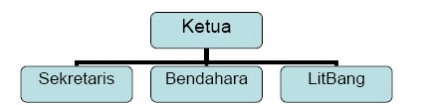
  • Organization Chart, Digunakan untuk menunjukan atau menggambarkan hubungan hierarkhi, yaitu hubungan yang bersifat struktural dari tingkat paling atas dan berkembang kejaringan dibawahnya.


  • Cycle Diagram, Digunakan untuk menunjukan atau menggambarkan suatu tahapan proses yang terus menerus berkesinambungan dimana awal dan akhir proses bertemu dalam suatu siklus yang tidak berkesudahan
  • Radial Diagram, Digunakan untuk menunjukan hubungan yang berlangsung didalam suatu komponen atau element utama.

  •  Pyramid Diagram, Digunakan untuk menunjukan hubungan yang saling mendukung dalam satu struktur sistem bagaikan sebuah fondasi yang mendukung keseluruhan sistem agar tetap stabil.


  • Venn Diagram, Digunakan untuk menunjukan atau menggambarkan area atau wilayah dimana masing-masing element atau komponen saling bertumpang tindih atau berkaitan kepentingan.


  • Diagram Target, Digunakan untuk menunjukan atau menggambarkan tahapan atau langkah-langkah untuk mencapai suatu sasaran atau target.


    (Materi Kelas 8) Menyisipkan Gambar dari ClipArt Gallery

    Untuk menyisipkan gambar dari ClipArt Gallery, caranya sebagai berikut.
    • Klik menu Insert lalu pilih Picture lalu pilih ClipArt pada toolbar drawing.
    • Kemudian akan ditampilkan jendela taskpane Insert ClipArt dibagian kanan jendela MS Word
    • Klik Organizer Clip, tunggu  sampai muncul kotak dialog Microsoft Clip Organizer
    • Klik folder Office Collections yang terletak pada jendela bagian kiri, kemudian klik pilihan kategori yang dikehendaki, misal Academic. Gambar-gambar didalam folder academic akan ditampilkan di jendela bagian kanan.
    • Kemudian klik salah satu gambar yang dipilih, klik Coppy.
    • Tutup jendela Microsoft Clip Organizer tersebut.
    • Klik menu Edit kemudian klik Paste untuk meletakan gambar yang dipilih kedalam dokument.

    (Materi Kelas 8) Pengenalan Area Kerja Microsoft Word

              Sebelum memulai aplikasi MS Word, sebaiknya kita mengenal dahulu tampilan area kerja MS Word beserta element-elementnya yang terdiri atas title bar, menu bar, toolbar, ruler, status bar, dan scroll bar.
    Tampilan Area Kerja MS Word

    1. Title Bar
              Title bar atau baris judul digunakan untuk menampilkan nama file yang aktif. Pada bagian pojok kanan atas terdapat ikon untuk minimize, maximize, restore, dan close.
    Minimize : Digunakan untuk menampilkan jendela MS Word ke ukuran minimal berbentuk ikon.
    Maximize : Digunakan untuk menampilkan jendela MS Word ke ukuran maksimal memenuhi layar.
    Restore : Digunakan untuk menampilkan ukuran jendela MS Word yang dapat diatur panjang dan lebarnya
    Close : Digunakan untuk menutup atau keluar dari MS Word

    2. Menu Bar
              Menu bar adalah baris yang memuat sekumpulan menu berupa tulisan, yaitu File, Edit, View, Insert, Format, Tools, Table, Window, dan Help. Untuk memilih dan mejalankan menu bar, dapat dilakukan dengan cara mengklik menu yang dikehendaki dan kemudian akan menampilkan submenu yang berisi perintah.
    • File, Menu file berisi perintah-perintah untuk pengerjaan yang berhubungan dengan dokument atau lembar kerja, seperti membuka file dokument, menutup, menyimpan mencetak, membuat dokumen baru, mengatur halaman pencetakan dan lain sebagainya.
    • Edit, secara umum menu edit berisi perintah-perintah yang digunakan untuk menyalin/mengkopi, membatalkan perintah, mencari kata atau kalimat, mengganti kata atau kalimat secara otomatis, dan lain sebagainya.
    • View, menu view berisi perintah-perintah untuk menampilkan dan mengelola berbagai tool bar dan tampilan lainnya dalam MS Word. Misalnya digunakan untuk menampilkan ruler, membesarkan dan mengecilkan tampilan lebar kerja, menampilkan Header dan Footer, menampilkan jendelan task pane, dan lain sebagainya.
    • Insert, menu insert berisi perintah-perintah untuk berbagai proses penyisipan kedalam dokumen, seperti penyisipan nomor halaman, gambar, diagram, grafik, simbol, dan lain sebagainya.
    • Format, menu format berisi perintah-perintah untuk berbagai proses pemformatan, seperti memberi garis bawah pada huruf, menebalkan huruf, mengatur ukuran huruf, memberi border atau bingkai, memberi warna, dan lain sebagainya.
    • Tools, menu tools berfungsi menyediakan alat-alat bantu (Tools) untuk mengolah data MS Word lebih lanjut yang tidak dimasukan kedalam menu lain. Misalnya untuk mengecek ejaan, membuat mail merge, menghitung jumlah huruf dalam dokumen, danlain sebagainya.
    • Table, menu table berfungsi menyediakan perintah-perintah dalam mengolah tabel, seperti pembuatan tabel, penyisipan tabel, menghapus tabel, menuliskan formula atau rumus, dan lain sebagainya.
    • Windows, menu windows pada microsoft word berfungsi untuk mengatur tampilan berbagai dokumen yang sedang aktif, apakah akan ditampilkan secara bersamaan atau bergantian dalam sebuah layar monitor.
    • Help, menu help disediakan sebagai alternatif lain bagi para pemakai yang inginmemperoleh bantuan secara singkat dan jelas tentang sesuatu hal yang kurang dimengerti pada saat menggunakan Microsoft word.

    3. Toolbar
              Toolbar adalah baris yang memuat sekumpulan ikon berisi perintah-perintah Microsoft Word, biasanya terletak dibawah menu bar. Masing-masing ikon menggambarkan perintah yang terkandung didalamnya. Jika pointer kita letakan pada salah satu ikon, maka akan ditampilkan kotak kecil yang berisi keterangan perintah atau nama ikon tersebut. Menjalankan perintah melalui ikon toolbar lebih cepat dari pada melalui menu bar. Toolbar terbagi tiga :
    • Toolbar Staandar, merupakan kumpulan ikon-ikon standar yang disediakan oleh MS Word secara otomatis. Ikon-ikon dari toolbar ini dapat ditambah atau dikurangi sesuai dengan keperluan.
    • Toolbar Formating, merupakan kumpulan ikon-ikon yang disediakan MS Word secara default. toolbar ini berisi kumpulan ikon perintah editing pada umumnya, seperti Style, Font, Font Size, Bold, Italic, underline, Align Left, Center, Align Right, Justify, dan lain-lain.
    • Toolbar Draawing, berisi ikon-ikon perintah untuk menggambar objek sederhana dan menyisipkan file-file gambar.

     4. Ruler (Mistar)
              Ruler atau mistar digunakan sebagai alat bantu dalam mengukur margin, tabulasi, dan paragraf. Satuan ukurannya dapat dipilih sesuai keinginan, seperti centimeter, inchi, milimeter, point, atau pica. Ruler terdiri dari dua macam, yaitu horizontal dan vertical.


    5. Scroll Bar
              Scroll bar digunakan untuk menggeser lembar kerja yang tidak tampak pada layar agar dapat ditampilkan. Jika kita ingin menggeser lembar kerja kekiri atu kekanan, maka kita dapat menggunakan horizontal scroll bar. Jika kita ingin menggeser lembar kerja ke atas atu kebawah, maka kita dapat menggunakan scroll bar vertical.


    6. Status Bar
              Status bar terletak pada bagian bawah layar MS Word. Status bar berisi informasi mengenai halaman yang sedang kita sunting, antara lain : nomor halaman, nomor seksi, baris, kolom, dan lain sebagainya.


    7. Kursor
              Kursor berbentuk garis vertical yang senantiasa berkedap-kedip. Setiap karakter yang kita ketik akan muncul pada posisi ini.


    (Materi Kelas 8) Mengenal Microsoft Word

              Microsoft Word atau biasa kita kenal dengan MS Word merupakan program pengolah kata yang paling populer saat ini. Dibandingkan dengan program pengolah kata lainnya, Microsoft Word memiliki banyak keunggunlan, seperti fasilitas-fasilitas yang disediakan, kemudahan dalam penggunaan, hasil yang diperoleh, tampilan yang menarik, dan lain sebagainya. Meskipun telah mengalami perubahan pada dasarnya langkah-langkah yang di gunakan dalam MS Word adalah sama.

    News

    Diberdayakan oleh Blogger.